
Editor de etichete pentru imprimantele TSC
Un program mic, gratuit, cu care faceți etichete pentru imprimantele TSC conectate în rețea. Desenați eticheta în browser, cu text, cod de bare și QR, iar programul o trimite direct la imprimantă. Merge și cu serii numerotate și cu date dintr-un fișier Excel.
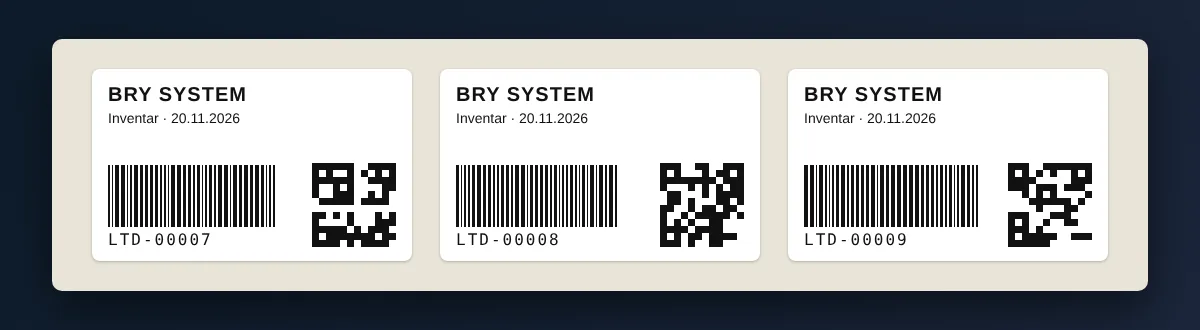
Ce știe să facă
- Editor vizual: adăugați text (cu fonturile interne ale imprimantei), coduri de bare (Code 128, Code 39, EAN-13, EAN-8, UPC-A, Code 93), coduri QR, dreptunghiuri și linii, apoi le trageți cu mouse-ul pe etichetă.
- Serie automată: de exemplu de la 1 la 500, cu pas și zerouri în față.
LTD-{s}devineLTD-00007. Pentru data zilei scrieți{date}. - Date din Excel: încărcați un fișier
.xlsxsau.csvși fiecare rând devine o etichetă. În text scrieți numele coloanei, de exemplu{Nume} - {Clasa}. - Mai multe etichete pe lățime, pentru rolele cu 2 sau 3 etichete una lângă alta.
- Tipărire pentru eticheta curentă, o etichetă anume, un interval sau toate, cu număr de copii pe etichetă.
- Etichetele se salvează pe calculator și se pot exporta, pentru a le muta pe alt calculator.
Programul a fost testat pe imprimantele TSC TE200 și TE210 (203 dpi), legate prin rețea pe portul 9100. Bune exemple de folosire: etichete de inventar, etichete pentru dosare și arhivă, etichete pentru rafturi sau pentru produse.
Instalare pe Windows
- Dezarhivați kitul într-un folder.
- Dublu-clic pe
INSTALEAZA.bat. Scriptul verifică dacă există Python 3 (dacă lipsește, îl instalează cu winget sau vă spune de unde să-l luați), copiază programul și pune pe Desktop scurtătura „Etichete TSC”. - Porniți programul din scurtătură. Se deschide browserul la adresa
http://localhost:8765. Fereastra neagră trebuie să rămână deschisă cât lucrați.
Dacă nu vreți să instalați nimic, porniți direct cu PORNESTE.bat (trebuie doar să aveți Python 3). Pe Linux, macOS sau un NAS Synology folosiți ./porneste.sh.
Prima etichetă
- În bara de jos scrieți adresa IP a imprimantei, lăsați portul 9100 și apăsați Test conexiune. Adresa o găsiți pe pagina de autotest a imprimantei sau în router. E bine ca imprimanta să aibă adresă fixă.
- Sus, setați mărimea etichetei (lățime și înălțime în mm) și gap-ul rolei.
- Adăugați elementele din stânga și așezați-le pe etichetă.
- Tipăriți întâi o singură etichetă, verificați poziția și densitatea, apoi tipăriți toată seria.
Ghidul complet, cu problemele frecvente (etichete care „sar”, coduri care nu se citesc, etichete răsturnate), este în fișierul AJUTOR.html din kit și în butonul Ajutor din program.
Folosire în rețea
Dacă mai mulți colegi au nevoie de etichete, programul poate rula pe un calculator care rămâne pornit sau pe un NAS Synology, cu python3 tsc_editor.py --host 0.0.0.0. Ceilalți îl deschid din browser, la adresa serverului, și folosesc aceleași etichete salvate. Programul nu are parolă, așa că folosiți-l doar în rețeaua internă, nu îl expuneți pe internet.
Descărcare
| Fișier | Mărime |
|---|---|
| Editor de etichete TSC, versiunea 1.0 zip | 29 KB |
Vreți ajutor cu imprimanta? Configurăm imprimanta în rețea, cu adresă fixă, instalăm programul pe calculator sau pe NAS și pregătim primele etichete, de exemplu pentru inventar. Contactați-ne.